

O WordPress utiliza um mecanismo interno chamado WP-CRON para gerenciar tarefas agendadas, como verificações de atualização, publicações programadas, limpeza de bancos de dados e envio de e-mails.
Embora seja uma ferramenta conveniente, o WP-CRON pode causar problemas significativos de desempenho em sites com alto tráfego.
Em sites com poucos acessos, o WP-CRON se torna particularmente problemático. Sua mecânica de funcionamento depende diretamente do volume de visitas para acionar as rotinas programadas. Isso significa que, em websites com tráfego baixo ou intermitente, as tarefas agendadas podem:
- Não ser executadas no momento preciso
- Sofrer atrasos significativos
- Deixar de ser processadas completamente
- Comprometer a integridade e atualidade de dados importantes
O que é o WP-Cron?
O WP-Cron é um sistema de agendamento de tarefas integrado ao WordPress que simula um cron tradicional. Diferentemente do cron do sistema operacional, o WP-CRON é executado a cada carregamento de página, o que pode consumir recursos significativos do servidor e impactar negativamente a velocidade do site em sites com muitos acessos.
Como Funciona o WP-CRON
Quando um visitante acessa uma página do seu site, o WordPress verifica se existem tarefas agendadas para execução. Se houver tarefas, elas são processadas durante o carregamento da página, o que pode adicionar tempo de carregamento e consumir recursos do servidor.
Desvantagens do WP-CRON
- Sobrecarga de Processamento: Cada carregamento de página verifica e potencialmente executa tarefas agendadas.
- Impacto no Desempenho: Aumenta o tempo de carregamento das páginas.
- Execução Não Confiável: Depende do tráfego do site para ser executado.
- Consumo de Recursos: Pode sobrecarregar servidores com pouca visitação.
Desativando o WP-CRON
Para desativar o WP-CRON, você precisa editar o arquivo wp-config.php localizado na raiz da instalação do WordPress. Siga estas instruções cuidadosamente:
Passo a Passo
- Acesse o arquivo wp-config.php via FTP ou gerenciador de arquivos do seu hospedeiro.
- Abra o arquivo para edição.
- Adicione a seguinte linha de código antes do comentário /* That’s all, stop editing! Happy publishing. */:
define('DISABLE_WP_CRON', true);Exemplo completo:
/** Desativa o WP-CRON */
define('DISABLE_WP_CRON', true);

/** That's all, stop editing! Happy publishing. */
Métodos Alternativos de Agendamento
Após desativar o WP-CRON, você precisará configurar o cron do sistema operacional para executar as tarefas agendadas.
Exemplos de Comandos Crontab (Linux/Unix)
Execução a Cada 15 Minutos:
*/15 * * * * wget -q -O - https://seusite.com/wp-cron.php?doing_wp_cron >/dev/null 2>&1Execução Diária à Meia-Noite:
0 0 * * * wget -q -O - https://seusite.com/wp-cron.php?doing_wp_cron >/dev/null 2>&1Adicionando uma tarefa agendada na Amicatek Link
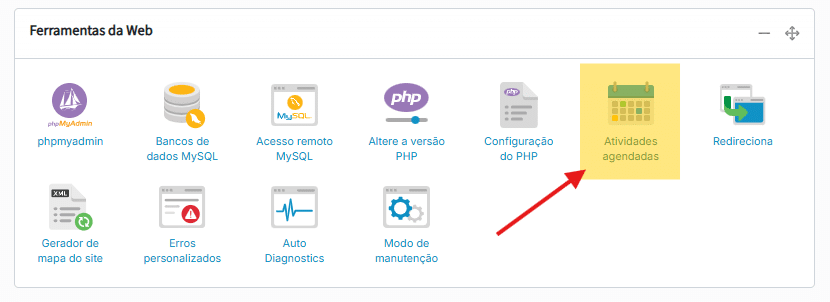
No painel de administração do site, procure por Atividades Agendadas:
Depois, preencha os campos no formulário de criação da tarefa agendada conforme abaixo:
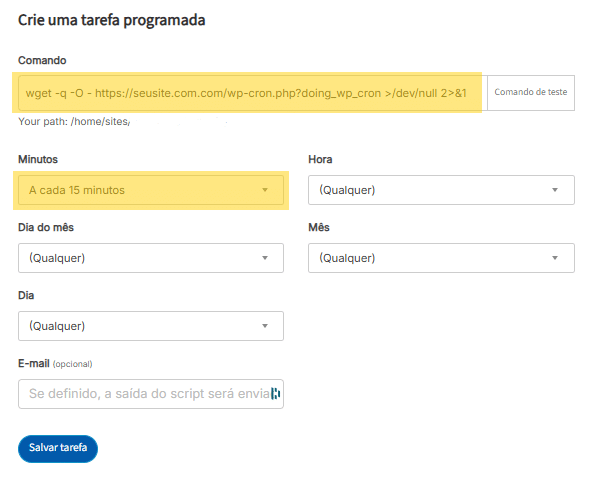
Nesse exemplo nós usamos o código abaixo:
wget -q -O - https://seusite.com/wp-cron.php?doing_wp_cron >/dev/null 2>&1Você pode selecionar a programação de horário conforme você desejar. Por padrão usamos de 15 em 15 minutos, mas você pode colocar mais caso seu site não tenha muitas atividades programadas ou diminuir caso precise de um tempo de resposta maior como notificações de usuários, por exemplo.
Aviso Importante ⚠️
ATENÇÃO: Editar arquivos de configuração do WordPress pode causar problemas críticos se não for feito corretamente. Sempre:
- Faça backup completo do site
- Tenha conhecimentos básicos de PHP
- Teste em ambiente de desenvolvimento primeiro
- Mantenha registro das alterações realizadas
A desativação do WP-CRON e implementação de um método alternativo de agendamento pode trazer benefícios significativos de desempenho para seu site WordPress. Avalie cuidadosamente sua necessidade e implemente as mudanças com cautela.
Recomendamos sempre consultar um profissional de TI ou suporte especializado em WordPress antes de realizar alterações complexas em sua configuração.