

Atualizado em setembro de 2026.
Encontrar a mensagem “Falha na atualização: Falha no download. Unauthorized” (em inglês, “Update failed: Download failed. Unauthorized”) ao tentar instalar ou atualizar um plugin ou tema no WordPress pode ser frustrante.
A boa notícia é que a própria mensagem já diz onde está o problema. Na grande maioria dos casos, ela aparece com plugins e temas premium (comprados fora do diretório oficial do WordPress.org) e indica que o servidor de atualizações do fornecedor recusou o download porque a licença do seu site não foi aceita. Não é, na maioria das vezes, um problema de permissões de arquivos na sua hospedagem.
Entendendo a causa: o servidor do fornecedor recusou o download
Quando o WordPress baixa um pacote de atualização, ele faz uma requisição ao endereço informado pelo plugin ou tema. Se esse servidor responde com erro, o WordPress mostra “Falha no download” seguido da mensagem HTTP recebida. “Unauthorized” é justamente o texto do código HTTP 401: o servidor do fornecedor está dizendo que o seu site não tem autorização para baixar aquele arquivo.
As causas mais comuns são:
- Licença expirada: muitos plugins e temas premium vendem licenças anuais. Quando a assinatura vence, o plugin continua funcionando, mas as atualizações automáticas deixam de ser liberadas.
- Licença inválida ou não ativada: a chave foi digitada errada, nunca foi ativada nas configurações do plugin ou foi revogada (por exemplo, após reembolso ou chargeback).
- Domínio diferente do registrado: a licença está vinculada a outra URL. Isso é muito comum depois de migrar do ambiente de testes (staging) para produção, trocar de domínio ou passar de HTTP para HTTPS.
- Limite de sites atingido: a licença permite um número de ativações e todas já estão em uso — às vezes por sites antigos que nem existem mais.
- Chave desatualizada no site: alguns fornecedores renovam os tokens de autenticação periodicamente; se o site guardou um token antigo, a requisição é rejeitada até a licença ser reativada.
- Cópias sem licença oficial: plugins “GPL” revendidos por terceiros ou versões “nulled” não têm licença válida no servidor do fabricante, então a atualização automática falha (e versões nulled são um risco sério de segurança).
- Plugin incluído em um tema ou em outro plugin: quando um plugin premium vem “empacotado” com um tema (como alguns construtores de página e sliders), a atualização precisa vir pelo tema, e não pela licença própria do plugin.
Como resolver
- Confira a licença no painel do plugin ou tema: procure a tela de licença (geralmente em Configurações ou no menu do próprio plugin) e veja se ela aparece como ativa e válida.
- Desative e reative a licença: remova a chave, salve, insira de novo e ative. Isso resolve a maioria dos casos de domínio trocado ou token desatualizado.
- Verifique a sua conta no site do fornecedor: confirme se a assinatura está em dia, se o domínio atual está na lista de sites ativos e libere ativações de sites antigos, se necessário.
- Renove a licença, se ela tiver expirado. Manter plugins premium sem atualização é arriscado, porque correções de segurança deixam de chegar.
- Atualize manualmente enquanto isso: baixe a versão mais recente do plugin ou tema na sua conta do fornecedor e envie o arquivo .zip em Plugins > Adicionar novo > Enviar plugin (ou Aparência > Temas > Adicionar novo > Enviar tema). O WordPress oferece substituir a versão instalada pela enviada. Faça um backup antes.
- Fale com o suporte do fornecedor se nada disso funcionar: eles conseguem ver no servidor por que a requisição foi recusada e, se preciso, redefinir a licença.
Outras causas possíveis
Se a licença está em dia e o erro continua, vale investigar a comunicação entre o seu servidor e o do fornecedor:
- Versões antigas de cURL/OpenSSL ou PHP no servidor, que impedem uma conexão segura com o servidor de atualizações. Nesse caso, peça à sua hospedagem para atualizar esses componentes.
- Firewall, proxy ou plugin de segurança bloqueando requisições de saída do WordPress para o domínio do fornecedor.
- Cache de atualizações desatualizado: depois de reativar a licença, vá em Painel > Atualizações e clique em “Verificar novamente” para o WordPress buscar um link de download novo.
E as permissões de arquivos?
Permissões erradas em pastas e arquivos também quebram instalações e atualizações, mas geralmente com outras mensagens, como “Não foi possível criar o diretório”, “Não foi possível copiar o arquivo” ou um pedido de dados de conexão FTP. Se você vê uma dessas mensagens — e não “Unauthorized” —, vale conferir as permissões. O padrão recomendado para a maioria das hospedagens Linux é:
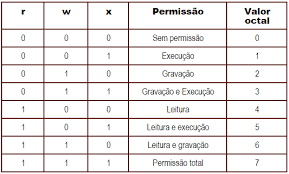
Para todas as pastas (diretórios): 755.
Para todos os arquivos: 644 (alguns arquivos têm exceção, como o wp-config.php, que pode ficar mais restrito).
Você pode ajustar isso pelo Gerenciador de Arquivos do painel da sua hospedagem ou por um cliente FTP/SFTP como o FileZilla, aplicando 755 apenas às pastas e 644 apenas aos arquivos, de forma recursiva. Inverter esses valores pode criar brechas de segurança ou impedir o funcionamento do site. Se tiver dúvidas, peça ajuda ao suporte da sua hospedagem, porque o usuário dono dos arquivos também precisa estar correto.
Resumo
Se a mensagem é “Falha no download. Unauthorized”, comece pela licença do plugin ou tema premium: validade, domínio registrado e ativação. Na maioria dos casos, reativar ou renovar a licença resolve; enquanto isso, a atualização manual pelo arquivo .zip mantém o site em dia. Se você prefere não se preocupar com licenças, atualizações e compatibilidade, nossa equipe cuida disso no serviço de manutenção WordPress, e a Hospedagem WordPress da Amicatek já vem com servidor atualizado e backups.
Se você conseguiu resolver, conta aqui nos comentários como resolveu e quando, para ajudar mais pessoas.